
📱 为什么需要关闭iPhone应用自动更新?
在2026年的今天,iPhone用户越来越重视对设备的管理控制。关闭应用自动更新不仅能节省宝贵的存储空间,还能有效控制流量消耗,避免在不合适的时机强制更新影响使用。本文将详细介绍如何在iOS系统(支持iOS 15至最新iOS 19)中彻底关闭App Store及所有应用的自动更新功能。
🔧 第一步:关闭App Store应用自动更新
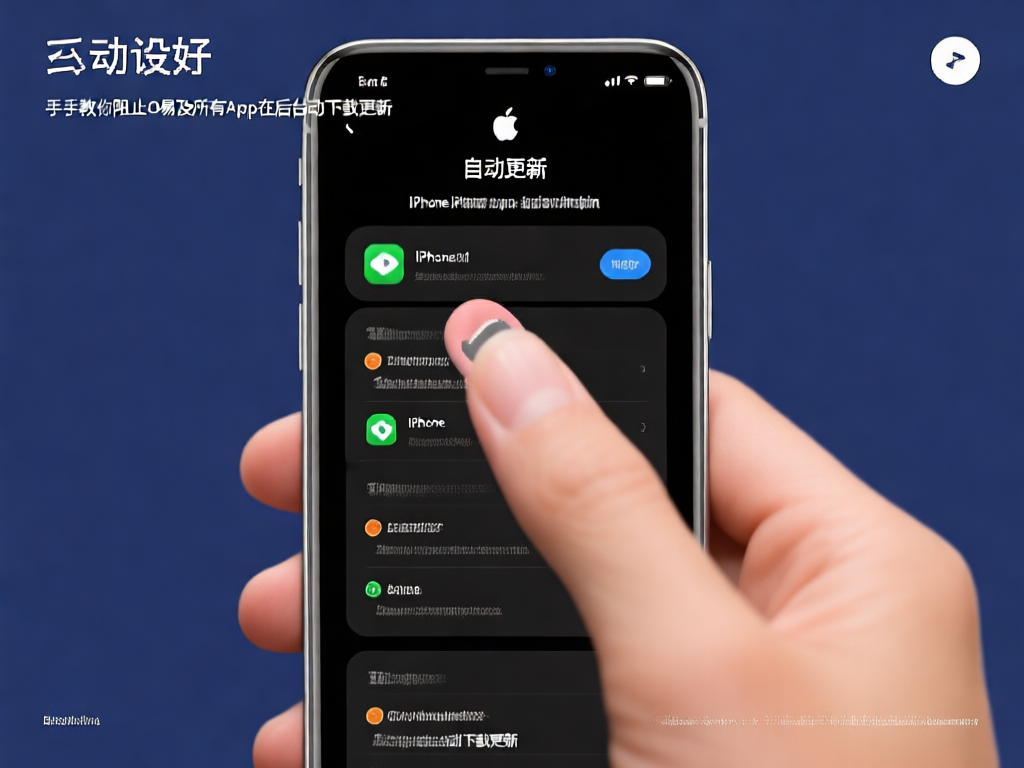
这是最关键的步骤,也是最直接阻止应用自动下载更新的方法。请按照以下详细步骤操作:
1
打开【设置】应用 - 在iPhone主屏幕找到并点击灰色的齿轮图标"设置"应用。
2
进入App Store设置 - 向下滑动,找到并点击"App Store"选项(带有蓝色图标的选项)。
3
关闭自动下载更新 - 在"自动下载项目"区域,找到"App更新"开关,将其关闭(开关变灰色)。
4
(可选)关闭其他自动下载 - 建议同时关闭"App"和"图书"的自动下载,以完全控制下载行为。
💡 专业提示
关闭App Store自动更新后,你仍需要定期检查并手动更新应用。建议每周检查一次重要应用的安全更新,特别是涉及支付、社交等敏感数据的应用。
⚙️ 第二步:关闭iOS系统自动更新
iOS系统的自动更新可能会影响应用的兼容性和性能。如果你想完全控制系统更新,请按以下步骤操作:
1
打开【设置】-【通用】 - 进入设置后,点击"通用"选项。
2
进入【软件更新】 - 在通用菜单中找到并点击"软件更新"。
3
关闭自动更新 - 点击"自动更新",关闭"下载iOS更新"和"安装iOS更新"两个开关。
4
(推荐)关闭安全响应 - 可以选择关闭"安全响应与系统文件",以获得更彻底的控制。
🔄 第三步:关闭后台应用刷新
后台应用刷新虽然不直接更新应用版本,但会在后台消耗流量和电量。关闭它可以进一步优化iPhone性能:
1
【设置】-【通用】 - 进入设置应用的通用菜单。
2
选择【后台App刷新】 - 找到并点击"后台App刷新"选项。
3
关闭总开关或逐个设置 - 可以选择完全关闭,或者为特定应用关闭后台刷新。
🌟 高级技巧与注意事项
📋 专业技巧集合
💾 存储空间管理
定期清理不需要的应用和缓存数据,在【设置】-【通用】-【iPhone存储】中查看各应用占用情况。
📶 流量控制
在【设置】-【蜂窝网络】中关闭应用的蜂窝网络使用,避免后台消耗流量。
🔋 电量优化
开启低电量模式会自动限制后台活动,延长电池续航时间。
🛡️ 安全考虑
定期手动更新安全相关应用,确保个人信息安全不受影响。
⚠️ 重要提醒
完全关闭自动更新可能导致错过重要的安全补丁和功能更新。建议:
- 每月至少检查一次重要应用更新
- 关注系统安全更新公告
- 备份重要数据后再进行系统更新
🎯 最佳实践建议
根据2026年的最新实践,我们建议采用以下平衡策略:
- 部分开启策略:仅对关键应用(如银行、支付类)开启自动更新
- WiFi限定更新:如需开启,仅允许WiFi环境下自动更新
- 夜间更新:选择在充电时和WiFi环境下进行更新
- 版本锁定:对稳定版本应用进行版本锁定,避免强制更新
❓ 常见问题解答
Q1: 关闭自动更新后,如何知道有新版本?
A: 可以在App Store的"更新"标签页查看需要更新的应用,或者开启App通知提醒。
Q2: 关闭更新是否会影响应用兼容性?
A: 长期不更新可能导致某些新功能无法使用或出现兼容问题,建议适度更新。
Q3: 如何恢复自动更新设置?
A: 按照相同的步骤进入设置,将相应的开关重新打开即可恢复自动更新。
Q4: iOS 19有什么特别的更新控制功能?
A: iOS 19新增了"智能更新"功能,可以根据使用习惯智能安排更新时间,更加人性化。
📝 总结
通过以上详细步骤,你已经掌握了如何在2026年全面控制iPhone的应用和系统自动更新。记住,合理地管理更新不仅能够节省资源,还能让你的iPhone使用体验更加稳定和个性化。
🎉 恭喜你!
现在你已经成为了iPhone自动更新管理的专家!如有更多问题,欢迎继续浏览我们的其他教程。